Якщо при відкритті YouTube в Kodi ти бачиш помилку «API key is missing» або відео не відтворюються — ця інструкція допоможе вирішити проблему за 10-15 хвилин. Розберемо покроково як створити власний YouTube API ключ та налаштувати його в Kodi.
Чому виникає проблема з YouTube API key в Kodi
Google змінив умови використання YouTube API — стандартний ключ який вбудований в плагін YouTube для Kodi перестав працювати або має жорсткі обмеження. Через це виникають такі проблеми:
- Помилка
API key is missingпри відкритті YouTube - Відео не відтворюються або завантажуються дуже повільно
- Помилка
exceeded your YouTube API quota - Пошук не працює або видає порожні результати
Рішення: створити власний безкоштовний YouTube API ключ через Google Cloud Console і вставити його в налаштування плагіну.
Крок 1: Створення проекту в Google Cloud Console
1.1 Відкрий Google Cloud Console
Перейди на сайт console.cloud.google.com і увійди в свій Google акаунт.
1.2 Створи новий проект
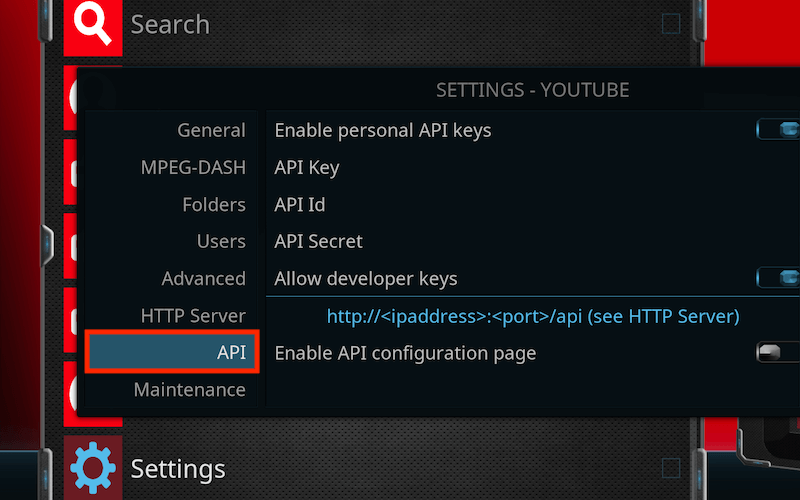
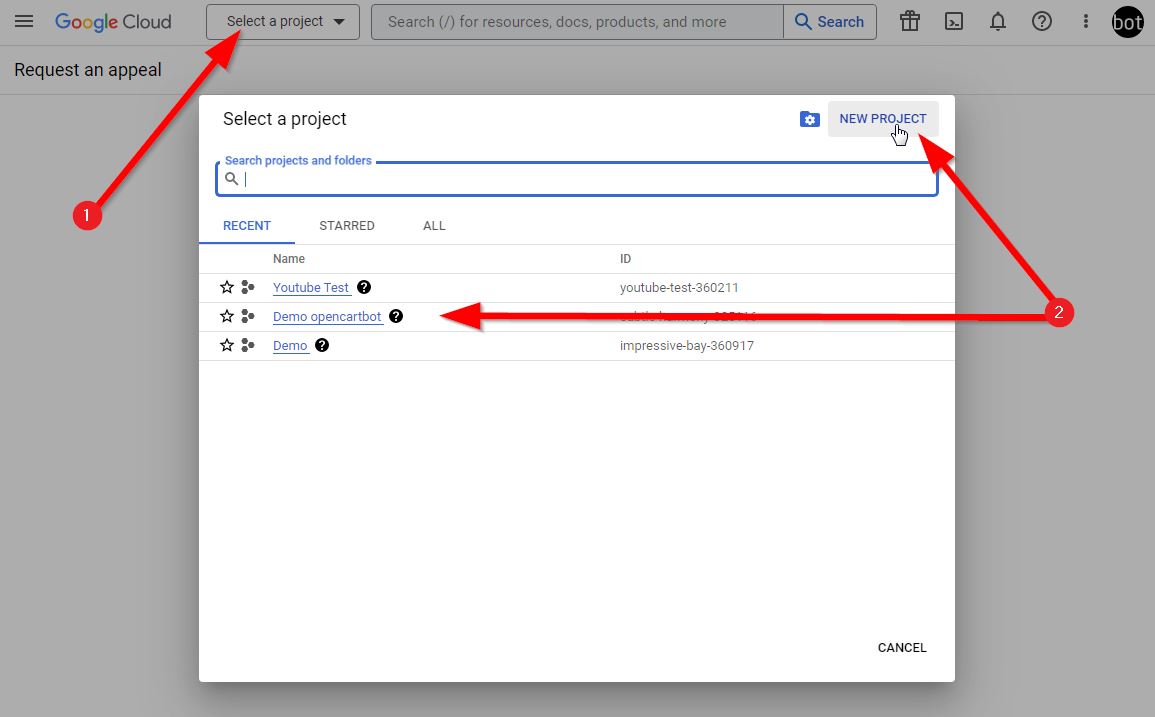
- У верхньому лівому куті натисни на назву поточного проекту (або «Select a project»)
- У вікні що відкрилось натисни «New Project» (Новий проект)
- Введи назву проекту — наприклад
Kodi YouTube - Натисни «Create» (Створити)
- Зачекай кілька секунд поки проект створюється
1.3 Вибери створений проект
Після створення переконайся що вибраний саме твій новий проект — його назва відображається у верхньому лівому куті сторінки.
Крок 2: Підключення YouTube Data API v3
2.1 Перейди до бібліотеки API
- В лівому меню натисни «APIs & Services» → «Library»
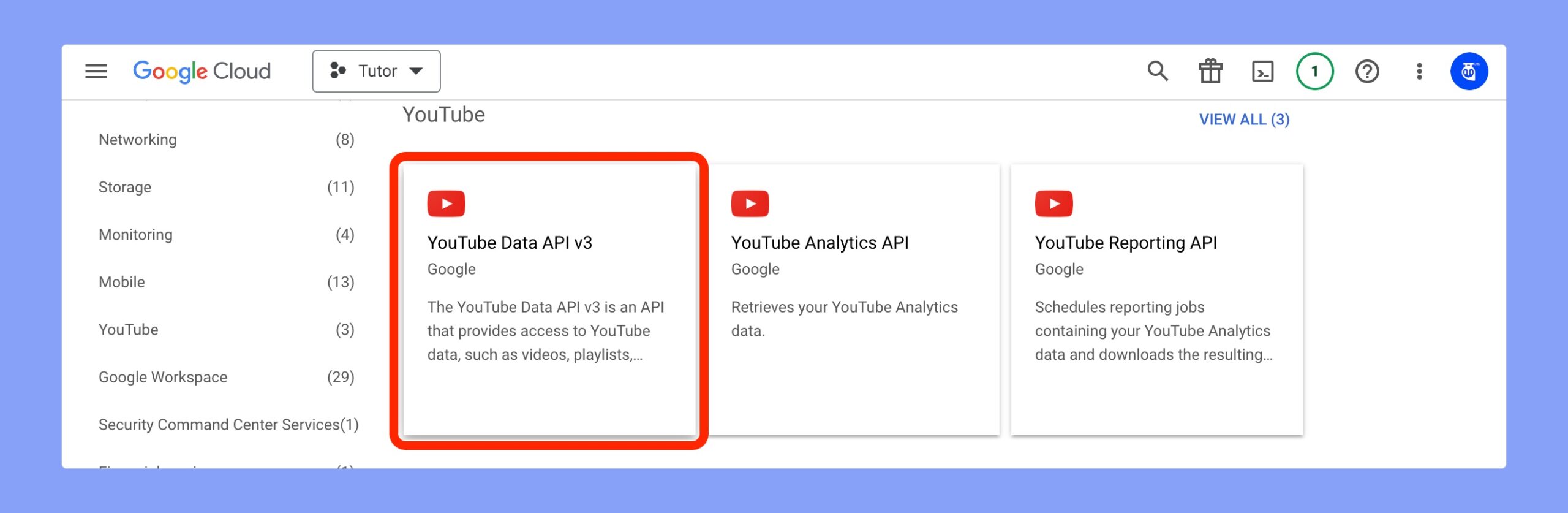
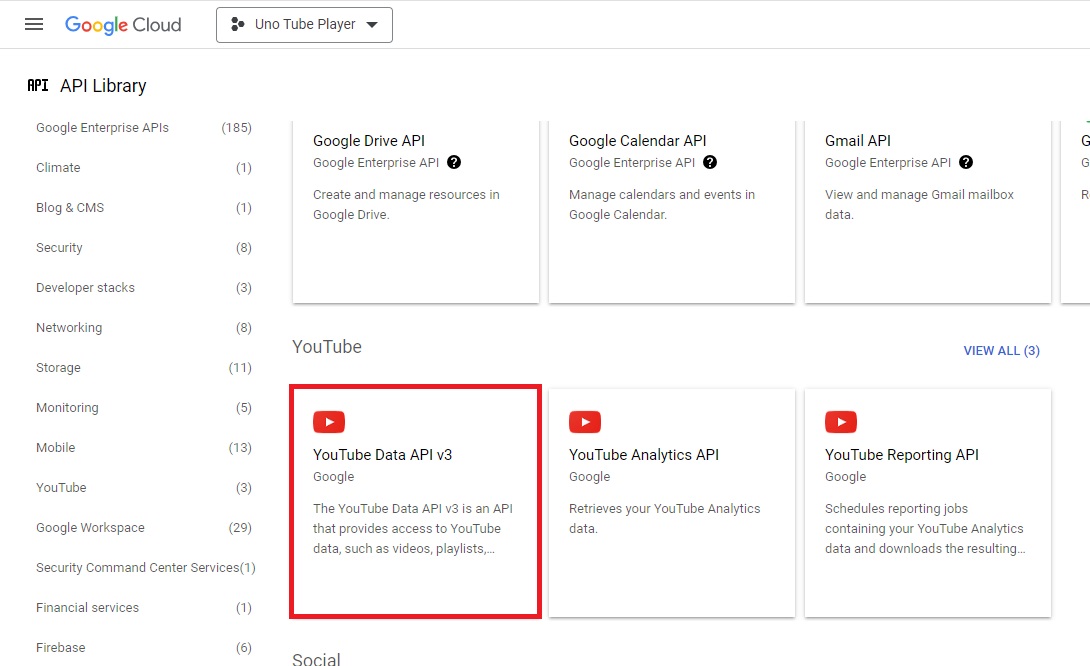
- У пошуковому рядку введи
YouTube Data API v3 - Натисни на результат «YouTube Data API v3»

2.2 Увімкни API
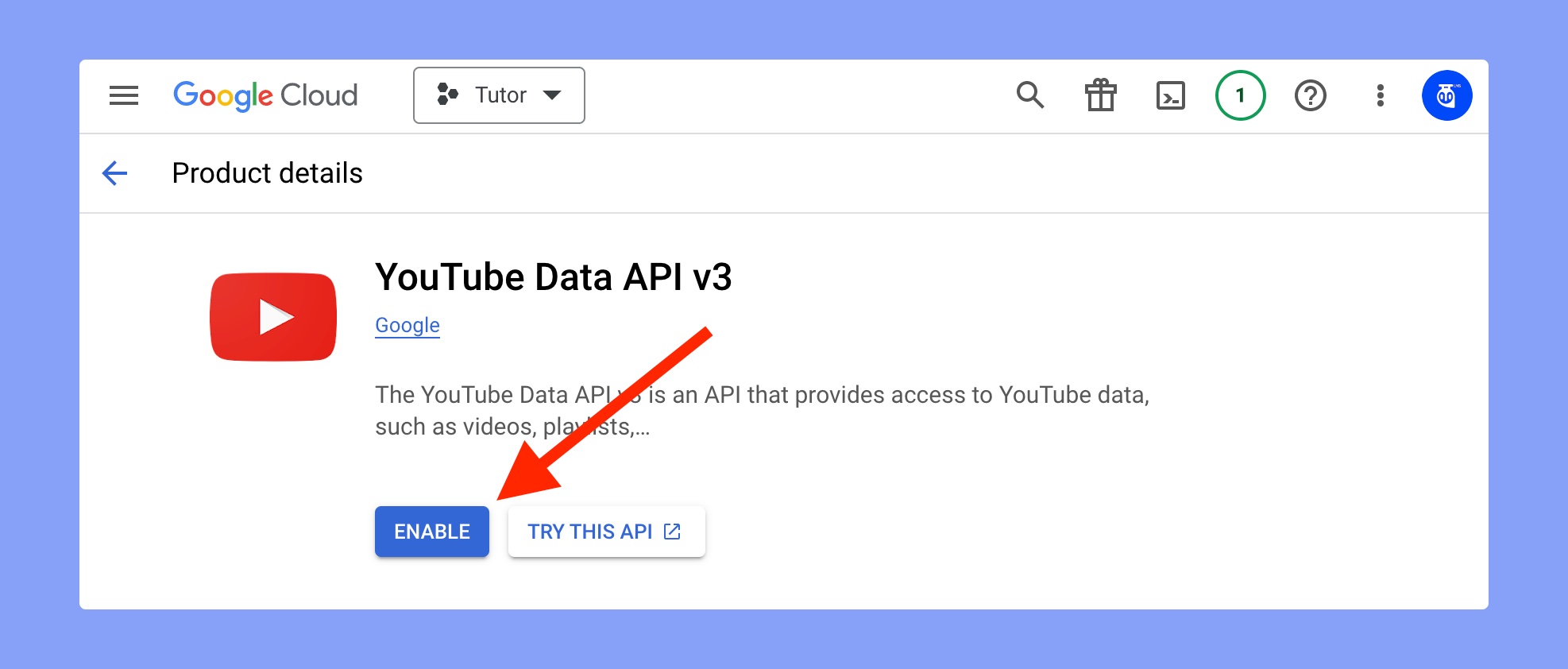
- На сторінці YouTube Data API v3 натисни велику кнопку «Enable» (Увімкнути)
- Зачекай поки API активується — це займає кілька секунд
- Після активації тебе перенаправить на сторінку керування API

.png)
Крок 3: Створення API ключа
3.1 Перейди до розділу Credentials
- В лівому меню натисни «APIs & Services» → «Credentials»
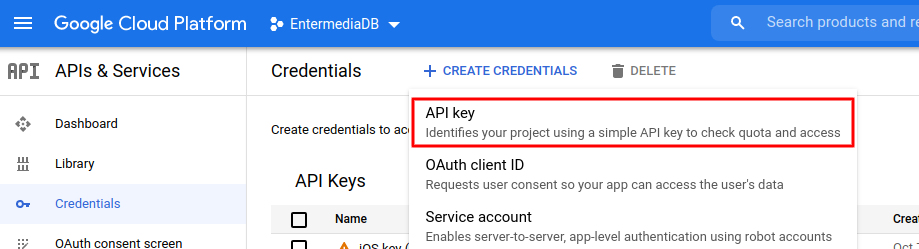
- Натисни кнопку «+ Create Credentials» вгорі сторінки
- В меню що випало вибери «API key»
3.2 Скопіюй API ключ
- Google автоматично згенерує API ключ — він виглядає приблизно так:
AIzaSyB1234567890abcdefghijk - Скопіюй цей ключ — натисни на іконку копіювання поряд з ключем
- Збережи ключ у блокноті або нотатках — він знадобиться в наступному кроці
- Натисни «Close»
3.3 Обмеж ключ (рекомендовано)
Для безпеки рекомендується обмежити використання ключа:
- Натисни на назву щойно створеного ключа в списку
- В розділі «API restrictions» вибери «Restrict key»
- В списку вибери «YouTube Data API v3»
- Натисни «Save»
Крок 4: Налаштування API ключа в Kodi
4.1 Відкрий налаштування плагіну YouTube
- Запусти Kodi
- Перейди в Додатки → Мої додатки → Відео додатки
- Знайди YouTube і натисни на нього правою кнопкою миші (або утримуй кнопку вибору на пульті)
- Вибери «Налаштування» (Settings)
4.2 Введи API ключ


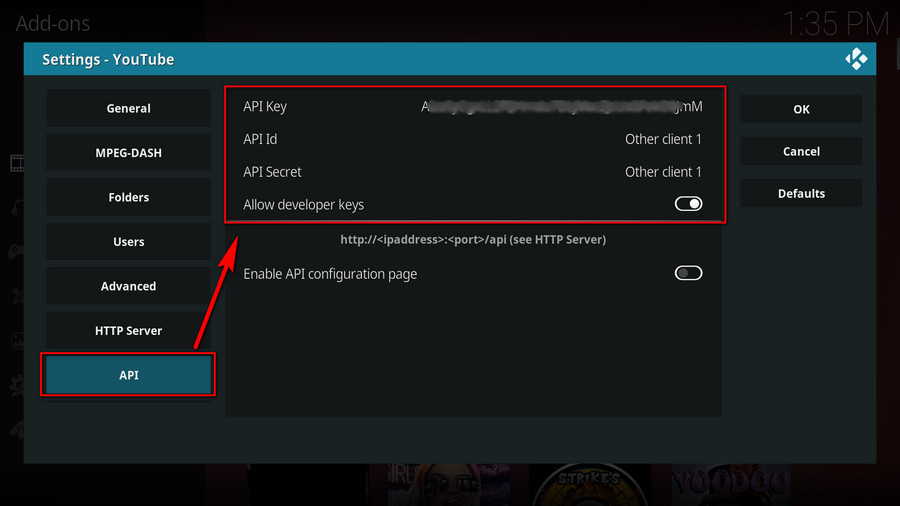
- В налаштуваннях плагіну перейди на вкладку «API» або «Advanced»
- Знайди поле «API Key»
- Очисти старе значення і встав свій новий API ключ
- Натисни OK для збереження
4.3 Також потрібно створити OAuth credentials (Client ID та Secret)
Для повноцінної роботи YouTube в Kodi рекомендується також додати Client ID та Client Secret:
- Повернись до Google Cloud Console → «Credentials»
- Натисни «+ Create Credentials» → «OAuth client ID»
- Якщо система просить налаштувати OAuth consent screen — натисни «Configure consent screen», вибери «External» → заповни назву додатку → збережи
- Повернись до створення credentials → вибери Application type: «Web application»
- В поле «Authorized redirect URIs» додай:
http://localhost - Натисни «Create»
- Скопіюй Client ID та Client Secret
- Встав їх у відповідні поля в налаштуваннях плагіну YouTube в Kodi
Крок 5: Перевірка роботи YouTube в Kodi
- Закрий і перезапусти Kodi
- Відкрий додаток YouTube
- Спробуй знайти будь-яке відео через пошук
- Якщо відео відтворюється — налаштування виконано успішно!
Часті проблеми та їх вирішення
Помилка «Quota exceeded» Безкоштовний YouTube API має ліміт 10 000 запитів на день. Якщо ліміт вичерпано — зачекай до наступного дня або створи новий проект з новим ключем.
Помилка «API key not valid» Перевір чи правильно скопійований ключ — не повинно бути зайвих пробілів на початку або в кінці.
YouTube відкривається але відео не грає Перевір швидкість інтернету — для HD відео потрібно мінімум 10 Мбіт/с. Протестуй на speedtest.net.
Не можу знайти поле API Key в налаштуваннях Переконайся що встановлена актуальна версія плагіну YouTube для Kodi. Оновити можна через Додатки → Оновлення.
Висновок
Налаштування власного YouTube API ключа в Kodi займає близько 15 хвилин але вирішує проблему назавжди. Головне — зберегти ключ у безпечному місці щоб не створювати новий кожного разу. Для стабільної роботи YouTube та IPTV в Kodi важливий також швидкий домашній інтернет — дізнайся про тарифи Bezlim для дому.
Також читай нашу статтю про IPTV налаштування на Smart TV та Android.