
Kodi — це не просто програвач відео. З підключеним PVR він перетворюється на повноцінний домашній відеомагнітофон : дивіться живе телебачення, ставте на паузу ефір, записуйте передачі за розкладом — все як у «розумних» телевізорах преміум-класу, тільки безкоштовно і під вашим повним контролем.
У цій статті ми розміщуємо PVR у Kodi від початку до кінця: що це таке, яке обладнання потрібно, як налаштувати три різні сценарії — від простого IPTV до повноцінного сервера для запису ефірного ТБ.
📌 Це фінальна стаття Серії 4 — Просунуті можливості Kodi. Якщо ви тільки працюєте — рекомендуємо спочатку прочитати, як організувати медіатеку в Kodi та як підключити NAS до Kodi .
Зміст статті
- Що таке PVR у Kodi і як це працює
- Що потрібно для роботи PVR
- Три сценарії налаштування: який зверне
- Сценарій 1: IPTV Simple Client — найпростіший старт
- Сценарій 2: TVHeadend + ТВ-тюнер — справжній PVR
- Сценарій 3: Tvgrabit — запис українського туберкульозу
- Як налаштувати запис передач у Kodi
- Таймшифт у Коді: пауза і перемотування живого туберкульозу
- EPG — електронна програма передачі
- Проблеми та рішення
- Частини запитань
Що таке PVR у Kodi і як це працює
PVR (Personal Video Recorder) — це функція Kodi, яка дозволяє працювати з живим телевізійним сигналом: дивитися ефір, записувати передачі за розкладом і використовувати таймшифт (пауза / перемотування живого ефіру).
Сам по собі Kodi не може приймати телевізійний сигнал — для цього йому потрібен окремий компонент, так званий PVR-бекенд . Це окрема програма або пристрій, який після сигналу передає його до Kodi. Kodi виступає лише як зручний інтерфейс для перегляду та керування записами.
Схема роботи виглядає так:
Джерело сигналу (антена / кабель / IPTV) → PVR-бекенд (TVHeadend, Tvgrabit або інший) → PVR-плагін у Kodi → Відображення на екрані
Що потрібно для роботи PVR
Залежно від сценарію, список необхідного різний. Ось що можна знадобитися:
Апаратне забезпечення
| Компонент | Для чого потрібен | Обов’язково? |
|---|---|---|
| ТВ-тюнер USB або PCIe | Прийом ефірного (DVB-T2) або кабельного (DVB-C) сигналу | Тільки для ефірного туберкульозу |
| Антена або кабель | Джерело ТВ-сигналу | Тільки для ефірного туберкульозу |
| Жорсткий диск / НАН України | Зберігання записів | Для запису передачі |
| Комп’ютер або NAS для бекенда | Запуск TVHeadend або Tvgrabit | Для повного PVR |
Програмне забезпечення
- Kodi зі встановленим PVR-плагіном (клієнтом)
- PVR-бекенд — TVHeadend, Tvgrabit або IPTV-провайдер
- EPG-джерело — електронна програма передачі (XML-файл або онлайн-сервіс)
💡 Добра новина для власників IPTV: якщо у вас є передплата IPTV від провайдера (наприклад, Київстар, Vodafone ТБ, або будь-який інший) — ТВ-тюнер зовсім не потрібен. Все виходить через плагін IPTV Simple Client і M3U-плейлист від провайдера.
Три сценарії налаштування: який зверне
| Сценарій | Джерело сигналу | Складність | Можливості |
|---|---|---|---|
| 1. Простий клієнт IPTV | IPTV від провайдера (M3U) | ⭐ Легко | Перегляд каналів, EPG, базовий запис |
| 2. TVHeadend + тюнер | Ефірне DVB-T2 / кабельне DVB-C | ⭐⭐⭐ Середній | Повний PVR: запис, таймшифт, кілька тюнерів |
| 3. Телевізійний грабіт | Українські IPTV-канали | ⭐⭐ Легко-середньо | Перегляд + запис українського ТБ |
Сценарій 1: IPTV Simple Client — найпростіший старт
Якщо у вас є IPTV-передплата від провайдера або безкоштовний M3U-плейлист — це найкращий спосіб запустити живе ТБ у Kodi. Без тюнера, без складних налаштувань, за 10 хвилин.
Що знати
- M3U-плейлист від вашого IPTV-провайдера (URL або файл)
- EPG XML-файл або URL (зазвичай теж надає провайдер)
Крок 1. Встановлення плагіна PVR IPTV Simple Client

- У Kodi перейдіть: ⚙️ Налаштування → Додатки → Завантажити .
- Оберіть PVR-клієнти зі списку категорій.
- Знайдіть і встановіть PVR IPTV Simple Client .
- Дочекайтеся сповіщення «Встановлено успішно».
Крок 2. Налаштування M3U-плейлиста
- Після інсталяції натисніть Налаштувати (або знайдіть плагін у «Мої додатки» → правий клік → «Налаштування»).
- На вкладці Загальне у полі Розташування M3U оберіть:
- URL — якщо провайдер дав посилання на плейлист
- Локальний шлях — якщо завантажили файл .m3u
- Введіть URL або вкажіть шлях до файлу.
- Натисніть OK .
Крок 3. Підключення EPG (програма передачі)


- У тих самих налаштуваннях перейдіть на вкладку EPG .
- У полі Розташування XMLTV введіть URL або шлях до EPG-файлу від провайдера.
- Встановіть Інтервал оновлення EPG — рекомендуємо 24 роки.
- Натисніть ОК і перезапустіть Kodi.
Крок 4. Увімкнення PVR в Kodi
- ⚙️ Налаштування → Телебачення → переконайтеся, що PVR увімкнено.
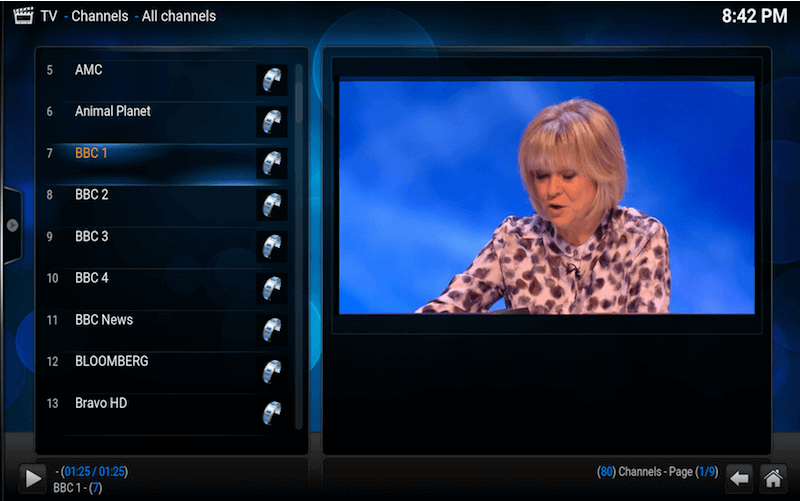
- На головному екрані Kodi з’явиться новий розділ ТБ з каналами, програмою передач і записами.
Сценарій 2: TVHeadend + ТВ-тюнер — справжній PVR
TVHeadend — це потужний безкоштовний PVR-сервер з відкритим кодом. Він встановлюється на комп’ютер або NAS (Synology/QNAP), використовує сигнал від ТВ-тюнера і роздає його в мережі. Kodi підключається до TVHeadend як клієнт і отримує повний функціонал: перегляд, запис, таймшифт, EPG.
Цей варіант вимагає більше налаштувань, але дає максимальні можливості — особливо якщо ви хочете записувати ефірне телебачення (DVB-T2 в Україні).
Що знати
- USB ТВ-тюнер з підтримкою DVB-T2 (наприклад, Astrometa DVB-T2, Hauppauge WinTV)
- Комп’ютер або NAS для запуску TVHeadend (може бути той самий, що і з Kodi)
- Антена DVB-T2
Крок 1. Встановлення TVHeadend
- Ubuntu/Debian:
sudo apt-get install tvheadend- Synology NAS: Центр пакетів → пошук «TVHeadend» → встановити (потрібно увімкнути сторонні репозиторії SynoCommunity).
- QNAP: App Center → шукати TVHeadend або встановити через Container Station (Docker-образ).
Після встановлення TVHeadend доступний через браузер за адресою:http://IP-адреса:9981
Крок 2. Налаштування тюнера у TVHeadend
- Відкрийте веб-інтерфейс TVHeadend у браузері.
- Перейдіть до Конфігурація → DVB-входи → ТВ-адаптери .
- Ваш USB-тюнер має з’явитися у списку — увімкніть його.
- Перейдіть до Мережі → додайте нову мережу типу DVB-T Network .
- Запустіть сканування каналів — TVHeadend автоматично знайде всі доступні канали.
Крок 3. Встановлення клієнта TVHeadend у Kodi
- У Kodi: ⚙️ Налаштування → Додатки → Завантажити → PVR-клієнти .
- Встановіть Tvheadend HTSP Client .
- Відкрийте налаштування плагіна → вкажіть IP-адресу сервера з TVHeadend, логін і пароль.
- Натисніть ОК — Kodi об’єднується з TVHeadend і завантажує всі канали.
💡 Порада досвідченого: TVHeadend можна запустити на тому ж пристрої, що і Kodi. Тоді в поле «Сервер» введіть
127.0.0.1(localhost). Але для стабільної роботи краще мати окремий завжди ввімкнений пристрій (NAS або мікрокомп’ютер) — щоб запис не переривався, коли ви вимикаєте основний телевізор.
Сценарій 3: Tvgrabit — запис українського туберкульозу
Tvgrabit — українське рішення для перегляду та запису телебачення. Це PVR-бекенд, який працює з українськими IPTV-потоками та підтримує запис передачі. Особливо корисний, якщо вас цікавить саме українське телебачення з повноцінним розкладом і записом.
Переваги Tvgrabit для українських користувачів
- Вбудована EPG для українських каналів (1+1, Україна, ICTV, СТБ тощо)
- Підтримка запису за розкладом
- Простіше налаштування, ніж TVHeadend
- Інтерфейс і документація українською
Налаштування бази Tvgrabit + Kodi
- Завантажте Tvgrabit з офіційного сайту tvgrabit.com.ua і встановіть на комп’ютер.
- У налаштуваннях Tvgrabit увімкніть XMLTV-сервер і HTTP-сервер — це дозволить підключити Kodi.
- Запишіть порт HTTP-сервера (за замовчуванням
8080) та IP-адресу комп’ютера. - У Kodi встановіть плагін PVR IPTV Simple Client (як у Сценарії 1).
- У налаштуваннях плагіна вкажіть M3U URL:
http://IP:8080/tvgrabit.m3u - URL-адреса електронного програмного забезпечення:
http://IP:8080/epg.xml
Як налаштувати запис передач у Kodi
Після підключення будь-якого PVR-бекенду функція запису доступна прямо в інтерфейсі Kodi. Ось як нею користуватися:
Записати передачу прямо зараз
- Перейдіть до розділу ТБ → Канали .
- Виберіть канал, натисніть кнопку Record (або клавішу R на клавіатурі).
- Kodi (через бекенд) відразу починає запис поточної трансляції.
Запланувати запис для EPG
- Перейдіть до ТБ → Програма передачі .
- Знайдіть потрібну передачу в розкладі.
- Натисніть на неї → оберіть Записати .
- Kodi автоматично вимкне запис у потрібний час — навіть якщо ви не біля телевізора.
Налаштування папки для записів
Папку збереження записів на кілька рівнів бекенду:
- TVHeadend: Конфігурація → Запис → Основні налаштування → Шлях до системи запису.
- IPTV Simple Client: налаштування → Записи → вкажіть шлях до папки (рекомендуємо NAS або великий жорсткий диск).
💡 Порада: Встановіть час буфера перед і після запису — зазвичай 2-5 хвилин. Так ви не пропустіть початок передачі через затримку розкладу. У TVHeadend це виконується в Configuration → Recording → Pre/Post recording padding.
Таймшифт у Коді: пауза і перемотування живого туберкульозу
Таймшифт — це можливість поставити живий ефір на паузу, перемотати назад або вперед. Kodi підтримує таймшифт, але реалізація залежить від бекенда.
Таймшифт через TVHeadend
- У веб-інтерфейсі TVHeadend: Конфігурація → Запис → Timeshift .
- Увімкніть таймшифт і вкажіть папку для тимчасових файлів (бажано на швидкому SSD або жорсткому диску з великим об’ємом).
- Встановіть максимальний розмір буфера — рекомендуємо від 10 ГБ для комфортного перемотування.
- Збережіть налаштування — таймшифт працює автоматично при наступному перегляді.
Як користуватися таймшифтом у Kodi
Під час перегляду живого каналу:
- Пробіл — пауза / продовження
- Стрілка вліво — перемотати назад
- Стрілка вправо — перемотати вперед
- На панелі плеєра з’являється шкала буфера — вона показує, скільки ефіру написано
EPG — електронна програма передачі в Kodi
EPG (Electronic Program Guide) — це розклад телепередач, вбудований прямо в Kodi. Виглядає як сітка каналів і: час горизонтально — час, вертикально — канали. Натискаєте на передачу — відразу можете поставити на запис.
Джерела EPG для України
- Від IPTV-провайдера — найпростіший варіант, URL у особистому кабінеті провайдера
- epg.it999.ru — велика безкоштовна база EPG для українських та російськомовних каналів
- XMLtv.org — міжнародна база EPG
- Tvgrabit — вбудований EPG для українських каналів
Налаштування EPG у Kodi
- ⚙️ Налаштування → Телебачення → Довідник .
- Встановіть «Інтервал оновлення EPG» — рекомендуємо 24 години.
- Увімкніть «Очищати застарілі EPG» — щоб база даних не розросталася.
Проблеми та рішення
Розділ «ТБ» не з’являється в Kodi після встановлення плагіна
Переконайтеся, що PVR-клієнт увімкнений (не просто встановлений). Перейдіть: ⚙️ Налаштування → Додатки → Мої додатки → PVR-клієнти → знайдіть плагін і переконайтеся, що він активний (зелена іконка). Потім перезапустіть Kodi.
Канали завантажені, але відео не відтворюється
Найчастіша причина — неправильний URL-потік або захист провайдера. Перевірте M3U-плейлист у будь-якому медіаплеєрі (VLC). Якщо у VLC теж не відтворюється — проблема в плейлисті, зверніться до провайдера. Якщо у вас працює VLC — перевірте налаштування PVR-плагіни в Kodi.
EPG не оновлюється або показує старі дані
Перевірте URL EPG-файл — він міг змінитися. Очистіть кеш EPG: ⚙️ Налаштування → Телебачення → Довідник → Очистити дані EPG . Після цього Kodi завантажте свіжі дані.
Запис не запускається або файл виходить пошкодженим
Перевірте, чи є вільне місце на диску де зберігаються записи. Перегляньте, що Kodi (або бекенд TVHeadend) має права на запис у вказаній папці. У Windows — перевірте права доступу до папки. На Linux — виконайте chmod 777 /path/to/recordings.
Таймшифт не працює (кнопка паузи не активна)
Таймшифт потрібно окремо увімкнути на рівні бекенда (TVHeadend → Конфігурація → Timeshift). IPTV Simple Client підтримує таймшифт лише з версії Kodi 19+ і вимагає налаштування папки буфера в параметрах плагіна → вкладка Timeshift.
Kodi не підключається до TVHeadend
Перевірте: чи запущений TVHeadend (відкрийте http://IP:9981в браузері), чи правильна IP-адреса в налаштуваннях клієнта, чи збігаються логін і пароль. Також переконайтеся, що брендмауер на сервері не блокує порт 9981(HTTP) і 9982(HTSP).
Частини запитань про PVR у Kodi
Чи можна записати кілька каналів одночасно?
Так, але тільки через TVHeadend і за умови, що у вас кілька ТВ-тюнерів або провайдер дозволяє кілька одночасних потоків. TVHeadend підтримує мультизапис — кількість тюнерів, стільки каналів можна записувати одночасно. IPTV Simple Client обмежує можливості ваших IPTV-провайдерів.
Чи працює PVR у Kodi на Android TV і Amazon Fire Stick?
Так. Kodi для Android TV повністю підтримує PVR. Встановлення плагінів та налаштування ідентичні. Єдине обмеження — для TVHeadend з тюнером потрібен окремий сервер, після чого USB-тюнери постійно не підтримуються через Android TV-приставки.
Де зберігаються заплановані записи і чи можна їх переглянути, якщо Kodi вимкнено?
Запланований запис виконується бекендом (TVHeadend або Tvgrabit), а не сам Kodi. Тому, якщо бекенд запущений на окремому комп’ютері або NAS — записи відбуваються навіть коли Kodi вимкнений. Kodi лише відображає вже готові записи після ввімкнення.
Чи можна дивитися записане ТБ на смартфоні поза домом?
Так. Встановіть Kodi або Yatse на смартфоні, налаштуйте доступ до домашньої мережі через VPN або TVHeadend із зовнішнім доступом. Також TVHeadend має власний веб-інтерфейс — можна переглядати записи прямо в браузері без Kodi.
Чи легально записувати ефірне телебачення для особистого перегляду?
У деяких країнах, включаючи Україну, запис ефірного телебачення в приватних цілях (для особистого перегляду, без розповсюдження) є законним. Це аналог звичайного відеомагнітофону. Розширення записів третім особам або комерційне використання — порушення авторських прав.
Які місця займають записи?
Залежить від якості потоку. Орієнтовно: SD-якість (576p) — близько 1–1,5 ГБ на годину. HD (720p) — 2–3 ГБ на годину. Full HD (1080p) — 4–8 ГБ на годину. Для серйозного використання PVR рекомендуємо окремий диск або NAS від 2 ТБ.
Підсумок: який варіант ПВР обрати
- 📱 Є IPTV від провайдера → IPTV Simple Client. Швидко, просто, без зайнятого обладнання.
- 📡 Хочете записувати ефірне ТБ → TVHeadend + DVB-T2 тюнер. Максимальні можливості.
- 🇺🇦 Потрібне українське ТБ з розкладом → Tvgrabit. Зручно і по-українськи.
Вся серія статей про Kodi на bezlim.in.ua:
- 📁 Як організувати домашню медіатеку в Kodi — Серія 3, стаття 1
- 💬 Автоматичні субтитри в Kodi — Серія 3, стаття 2
- 📱 Kodi Remote — керування зі смартфоном — Серія 3, стаття 3
- 🖥 Kodi та NAS — підключення домашнього сервера — Серія 4, стаття 1