
Уявіть: усі ваші фільми, серіали та музика зберігаються в одному місці — на домашньому сервері (NAS). Будь-який телевізор, планшет чи комп’ютер у мережі відкриває свою мітку. Жодних USB-флешок, жодного копіювання файлів туди-сюди.
Саме це і дає зв’язок Kodi + NAS . У цій статті розберемося покроково: що таке NAS, як його підключити до Kodi і який протокол звернути для найкращої роботи.
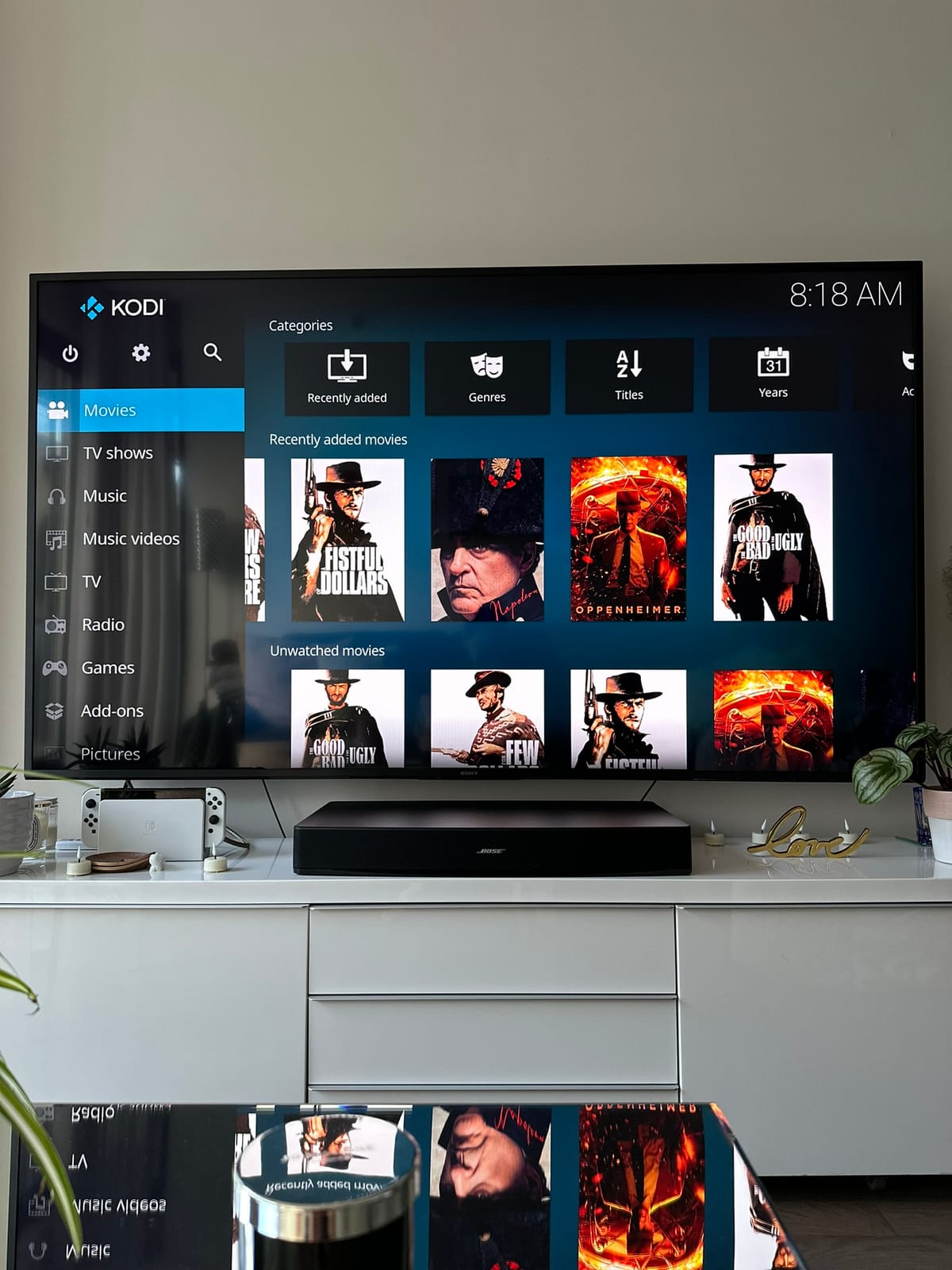
Це перше положення з Серії 4 — Просунуті можливості Kodi . Якщо ви тільки починаєте знайомство з програмою — спочатку прочитайте, як організувати медіатеку в Kodi .
Зміст статті
- Що таке NAS і навіщо він потрібен
- Які NAS підходять для Kodi
- Протоколи підключення: SMB, NFS, DLNA, FTP — що звернеться
- Підключення через SMB/Samba — найпростіший спосіб
- Підключення через NFS — для досвідчених
- Підключення через UPnP/DLNA
- Підключення через FTP
- Як зробити, щоб NAS підключався автоматично
- Проблеми та рішення
- Частини запитань
Що таке NAS і навіщо він потрібен
NAS (Network Attached Storage) — це мережеве сховище. По суті, жорсткий диск (або кілька), який підключений не до конкретного комп’ютера, а до домашнього роутера. Він працює 24/7 і доступний для всіх пристроїв у вашій мережі.
Навіщо це потрібно власнику Kodi? Ось головні переваги:
- Єдине сховище — всі медіафайли в одному місці, а не розкидані по флешках і дисках.
- Доступ з будь-якого пристрою — телевізор, телефон, ноутбук дивитися один і той самий контент.
- Не займає місце на пристрої з Kodi — Kodi лише відтворює, зберігання — на NAS.
- Захист від втрати файлів — більшість NAS підтримують RAID-масиви (резервне копіювання між дисками).
Які NAS підходять для Kodi
Хороша новина: Kodi працює з будь-яким NAS, який підтримує стандартні мережеві протоколи. Ось найпоширеніші варіанти:
Синологія
Найпопулярніший бренд серед домашніх NAS. Має зручний веб-інтерфейс DSM, легко вичерпується навіть без технічних знань. Підтримує SMB, NFS, FTP та DLNA з коробки. Рекомендований варіант для початківців.
QNAP
Потужніший конкурент Synology. Більше функцій, складніший інтерфейс. Відмінно підходить, якщо плануєте не лише збереження медіа, а й запускати додаткові сервіси (торрент-клієнт, VPN-сервер тощо).
NAS на Linux / OpenMediaVault
Безкоштовне програмне забезпечення для старого ПК або одноплатника (Raspberry Pi). OpenMediaVault встановлюється як операційна система і перетворює звичайний комп’ютер на повноцінний NAS. Безкоштовно, але потребує базових знань Linux.
Саморобний НАН (старий ПК)
Якщо вдома є старий комп’ютер з Windows або Ubuntu — він уже може виконувати роль NAS. У Windows достатньо налаштувати «Загальний доступ до папки», в Ubuntu — встановити Samba. Це найбюджетніший варіант.
Протоколи підключення: що звернеться
Перш ніж підключити NAS до Kodi, потрібно звернути протокол — спосіб, який пристрої будуть «розмовляти» між собою. Від цієї швидкості, зручності і стабільності роботи.
| Протокол | Швидкість | Складність | Найкраще для |
|---|---|---|---|
| Малий та середній бізнес / Samba | ⭐⭐⭐⭐ | Легко | Всі — універсальний варіант |
| NFS | ⭐⭐⭐⭐⭐⭐ | Середньо | Linux NAS + 4K відео без буферизації |
| UPnP / DLNA | ⭐⭐⭐ | Дуже легко | Швидкий старт без налаштування |
| FTP | ⭐⭐⭐ | Легко | Доступ через інтернет (поза домом) |
💡 Рекомендація для початківців: починайте з SMB — він працює на всіх пристроях, легко набирається і добре підходить для необхідних завдань. NFS подивіться пізніше, якщо виникнуть проблеми з буферизацією 4K-відео.
Підключення Kodi до NAS через SMB/Samba
SMB (Server Message Block) — найпоширеніший спосіб. Саме через нього Windows-комп’ютери «бачать» один в мережі. Synology, QNAP і OpenMediaVault підтримують SMB для замовчування.
Крок 1. Вимкніть SMB на вашому NAS
Synology: Панель керування → Служби файлів → SMB → увімкнути перемикач → збережіть.
QNAP: Панель керування → Мережеві служби → Win/Mac/NFS/WebDAV → вимкніть Microsoft Networking.
OpenMediaVault: Служби → SMB/CIFS → Загальне → увімкнути → Зберегти → Застосувати.
Windows (саморобний NAS): Правий клік на папці → Властивість → Доступ → Загальний доступ → вкажіть дозволи.
Крок 2. Дізнайтесь IP-адресу NAS
Для підключення потрібна IP-адреса вашого NAS до домашньої мережі. Знайти її можна кількома способами:
- У веб-інтерфейсі роутера (зазви 192.168.1.1 або 192.168.0.1) — розділ «Підключені пристрої».
- На дисплеї самого NAS (якщо є).
- Через програму Synology Assistant або QNAP Qfinder.
💡 Порядок: Призначте статичну IP-адресу NAS у налаштуваннях маршрутизатора (зв’язка IP до MAC-адреси). Тепер адреса NAS ніколи не змінюється після перезавантаження маршрутизатора.
Крок 3. Додайте NAS як джерело в Kodi
- На головному екрані Kodi натисніть Відео (або Музика / Фото — залежно від типу контенту).
- Оберіть Файли → Додати відео .
- У вікні «Додати джерело» натисніть Огляд .
- У списку оберіть Мережевий ресурс Windows (SMB) .
- Kodi автоматично просканує мережу. Знайдіть свій NAS у списку або натисніть Ввести шлях до вручну .
- Введіть адресу у форматі:
smb://192.168.1.100/назва_папки/ - Якщо NAS захищений паролем — введіть логін і пароль. Поставте галочку Запам’ятати пароль .
- Натисніть ОК → дайте ім’я джерела → ОК .
Крок 4. Додайте папку до медіатеки
Після додавання джерела Kodi запитує: «Установити вміст для цього шляху?». Оберіть тип контенту — Фільми , Серіали або Музика — і натисніть ОК. Kodi просканує папку на NAS і додає весь контент до медіатеки з постерами та описами.
Підключення через NFS
NFS (Network File System) — протокол, який спочатку розроблявся для Linux-системи. Він швидкий для SMB і менш «важкий» для процесора NAS. Ідеально підходить для відтворення 4K-відео без буферизації.
Коли вибирати NFS: ваш NAS працює в Linux (Synology, QNAP, OpenMediaVault), а також ви бачите підтримку при відтворенні великих файлів через SMB.
Крок 1. Вимкніть NFS на NAS
Synology: Панель керування → Служби файлів → NFS → увімкнути NFS-сервіс → ОК.
OpenMediaVault: Служби → NFS → Сервер → увімкнути → Зберегти.
Потім потрібно налаштувати права доступу для конкретної папки :
- Знайдіть папку в файловому менеджері NAS.
- Правий клік → Властивості → вкладка NFS-дозволи.
- Додайте правило: IP-адреса пристрою з Kodi (або
*для всієї мережі), право — Читання/Запис або Тільки читання .
Крок 2. Додайте NFS-джерело в Kodi
- Відео → Файли → Додати відео → Огляд.
- Оберіть Мережевий ресурс NFS .
- Введіть адресу у форматі:
nfs://192.168.1.100/volume1/video/ - Натисніть ОК і дайте ім’я джерела.
Підключення через UPnP/DLNA
DLNA — найпростіший спосіб «з’єднати» NAS і Kodi без жодного налаштування вручну. NAS транслює медіа через мережу, а Kodi автоматично містить його.
Мінус DLNA: він не дає прямого доступу до файлів. Ви не можете додати вміст до медіатеки Kodi з постерами — лише переглядати файли напряму. Через це DLNA підходить для швидкого тесту або нерегулярного перегляду.
Як підключитися через DLNA
- Вимкніть DLNA-сервер на вашому NAS (назвіть це «Media Server» або «DLNA Service» в налаштуваннях).
- У Kodi перейдіть: Відео → Файли → Додати відео → Огляд.
- Оберіть пристрої UPnP — Kodi автоматично знайде NAS у мережі.
- Виберіть свій NAS зі списку та перейдіть у потрібну папку.
💡 Порада: DLNA найзручніший, коли потрібно швидко подивитись щось із NAS без налаштування. Але для постійного використання з повноцінною медіатекою Kodi — краще SMB або NFS.
Підключення через FTP
FTP корисний у двох ситуаціях: коли ви хочете отримати доступ до NAS через Інтернет (не тільки вдома), або коли інші протоколи не працюють.
Як підключитися через FTP
- Вимкніть FTP-сервер на NAS (Synology: Панель керування → Служби файлів → FTP).
- Налаштуйте логін і пароль для FTP-доступу.
- У Kodi: Відео → Файли → Додати відео → Огляд → Мережевий ресурс FTP .
- Введіть дані: сервер —
192.168.1.100, логін, пароль, порт —21. - Натисніть OK.
⚠️ Увага з безпекою: якщо ви відкриваєте FTP-доступ через Інтернет — обов’язково використовуйте SFTP (захищений FTP) і складний пароль. Звичайний FTP передає дані без шифрування.
Як зробити, щоб NAS підключався автоматично
За замовчуванням Kodi підключається до NAS щоразу при запуску і запам’ятовує дані. Але якщо NAS не був доступний під час першого підключення — Kodi може «забути» пароль. Щоб уникнути цього:
Запам’ятайте пароль у Kodi
- При першому підключенні до НАН обов’язково поставте галочку «Запам’ятати пароль» .
- Перевірте: ⚙️ Налаштування → Служби → Загальний доступ → переконайтеся, що увімкнено «Дозволити керування через HTTP» (потрібно для деяких конфігурацій).
Визначте постійну IP-адресу NAS
Відкрийте адмін-панель маршрутизатора → розділ DHCP → знайдіть свій NAS за MAC-адресою → додайте «Прив’язку IP до MAC». Після цього NAS завжди матиме одну й ту саму IP-адресу, і Kodi не втрачайте з’єднання після перезавантаження маршрутизатора.
Проблеми та рішення
Kodi не бачить NAS у мережі
Перевірте: чи обидва пристрої підключені до одного маршрутизатора (не різних точок доступу), чи увімкнений потрібний протокол на NAS, чи не блокує NAS із з’єднанням брандмауер. Спробуйте ввести адресу NAS вручну у форматі smb://192.168.1.100/.
Kodi бачить NAS, але не можна підключатися
Найчастіша причина — неправильний логін або пароль. Перевірте дані цифрового запису на NAS. Також переконайтеся, що для потрібної папки налаштовані права доступу (не лише адмін, а й ваш користувач).
Відео гальмується або буферизується
Спробуйте змінити протокол з SMB на NFS — він швидкий. Також те: чи перевірені помилки пристроїв через кабель Ethernet (Wi-Fi дає нестабільну швидкість для 4K). У Kodi збільшите розмір буфера: ⚙️ Налаштування → Плеєр → Відео → Розмір кешу.
Після перезавантаження NAS зникає з Kodi
Визначте NAS статичну IP-адресу в маршрутизаторі (описано вище). Також переконайтеся, що NAS повністю завантажується до того, як Kodi намагається підключитися — додайте затримку автозапуску Kodi або настройте джерела автопідключення.
Помилка «Доступ заборонено» (Access Denied)
На NAS перевірте налаштування папки: правильний клік → Властивість → Дозволи. Перегляньте, що користувач, від імені якого підключається Kodi, має право на читання (і запис, якщо потрібно). На Synology — перевірте також у Панель керування → Спільна папка → Редагувати → Дозволи.
Частини запитань
Чи обов’язково мати «справжній» НАН? Чи підійде старий ноутбук?
Підійде будь-який пристрій, який може роздавати файли в мережі. Старий ноутбук або ПК з Windows, Ubuntu або будь-яким іншим Linux справляється з роликом домашнього медіасервера. Головне — налаштувати Samba (для SMB) або NFS. Єдиний мінус — він споживає більше електроенергії, ніж спеціалізований НАН.
Чи можна одночасно підключити декілька NAS до Kodi?
Так, без обмежень. У Kodi можна додати скільки завгодно мережевих джерел — різні NAS, різні протоколи. Всі вони будуть відображатися в медіатеці як єдина колекція.
Який протокол найкращий для 4K-відео?
NFS — найбільший і найстабільніший для великих файлів. Але якщо ваш NAS не підтримує NFS (наприклад, Windows-сервер) — SMB версії 3.0 також справляється з 4K при швидкості мережі від 100 Мбіт/с. Для 4K HDR рекомендуємо підключити через кабель Ethernet , а не Wi-Fi.
Чи працює Kodi з NAS через Wi-Fi?
Працює, але із застереженнями. Для SD та HD-відео (до 1080p) Wi-Fi досить достатньо. Для 4K HDR — можливість підвисання, особливо якщо маршрутизатор завантажений іншими пристроями. Кабельне підключення завжди стабільніше.
Чи зберігаються постери і метадані на NAS або на пристрої з Kodi?
Метадані (постери, описи, рейтинги) для замовчування зберігаються на пристроях, де встановлено Kodi — у його внутрішній базі даних. Файли на NAS залишаються незмінними. Якщо ви використовуєте Kodi на кількох пристроях і хочете спільну бібліотеку — налаштуйте MySQL як спільну базу даних Kodi (тема окремої статті).
Як отримати доступ до NAS для мереж домашньої мережі?
Через FTP/SFTP, якщо налаштовані відповідні служби на NAS і пробрасування портів на маршрутизаторі. Зручніший варіант — Synology QuickConnect або QNAP myQNAPcloud: ці хмарні сервіси надають доступ до NAS без складних налаштувань роутера.
Читайте також у серії про Kodi:
- 📁 Як організувати домашню медіатеку в Kodi — Серія 3, стаття 1
- 💬 Автоматичні субтитри в Kodi: як налаштувати — Серія 3, стаття 2
- 📱 Kodi Remote — керування зі смартфоном — Серія 3, стаття 3
- 📺 PVR в Kodi — як записувати телебачення — Серія 4, стаття 2 (незабаром)